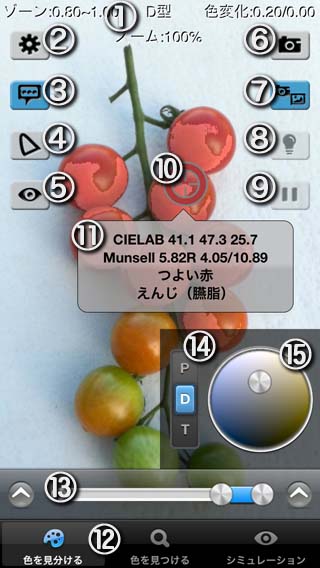
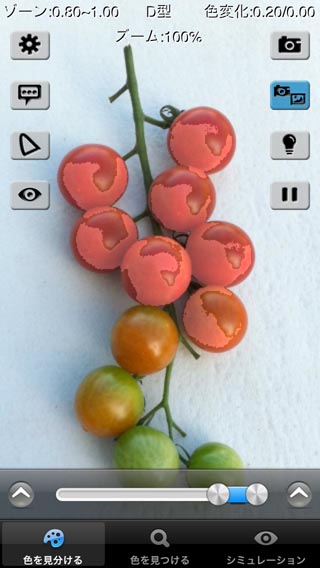
(1)ステータス情報 (2)設定ボタン (3)色名表示ボタン (4)色度図表示ボタン (5)シミュレーションボタン (6)画像保存ボタン (7)カメラ・写真アルバム切替ボタン
(8)トーチボタン (9)静止ボタン (10)カーソル (11)色名ポップアップ (12)モードタブ (13)「色を見分ける」ツールバー (14)色覚タイプセレクタ (15)色変更2次元スライダー
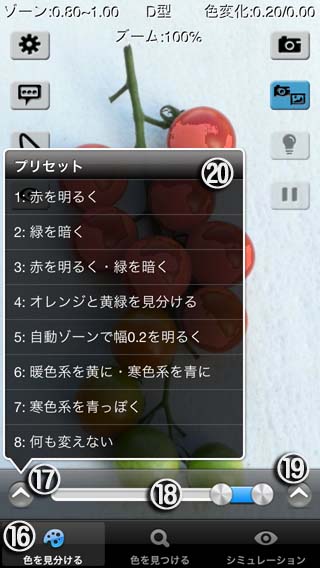
(16)「色を見分ける」モードタブ (17)左ポップアップボタン (18)ゾーン範囲スライダー (19)右ポップアップボタン (20)プリセットポップアップメニュー
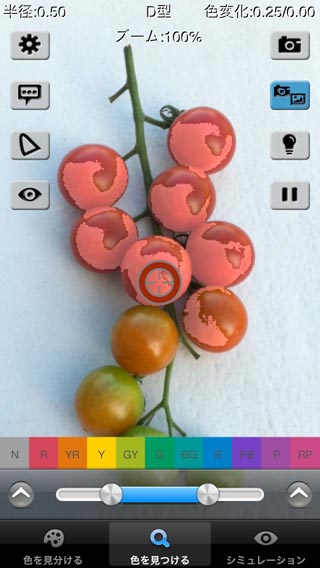
(21)「色を見つける」モードタブ (22)「色を見つける」ツールバー (23)基本11色リボン (24)左ポップアップボタン (25)検索半径スライダー (26)右ポップアップボタン (27)基本11色ポップアップメニュー (28)色度図
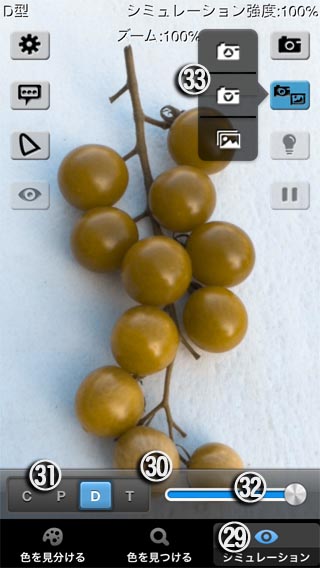
(29)「シミュレーション」モードタブ (30)シミュレーションツールバー (31)シミュレーション色覚タイプセレクタ (32)シミュレーション強度スライダー (33)画像ソースポップアップボタン
使用方法
このアプリケーションには3種類のモードがあります。目的に応じて、「メイン画面」下部の「モードタブ」で切り替えてご使用ください。

-
 「色を見分ける」モード
見分けにくい色を見分けるためのモードです。
-
 「色を見つける」モード
現在表示されている色や、色の名前を指定して、画像中から似たような色を見つけるためのモードです。
-
 「シミュレーション」モード
P, D, Tの各色覚タイプの人が見えているであろう色を計算で予測し、一般型色覚(C型)の人に見せるためのモードです。どの色が見分けにくいのかを理解するための助けになるでしょう。シミュレーションは必ずしも正確とは限りませんので、目安としてお使いください。
メイン画面
基本的な操作はすべて「メイン画面」で行います。
上部に情報表示エリアがあり、画面上半分の左右に各種の操作ボタンがあります。画面下部には基本的な操作に必要なパーツ類が配置されています。
この画面では、ユーザの操作が10秒以上なかった時、「カーソル」、「色名ポップアップ」、「色度図」、「基本11色リボン」を除くすべての文字やボタン類を非表示にします。画面をタップすることによって、これらを再表示します。
ステータス情報

- (左上)ゾーン:カラーゾーンの範囲を、"開始位置~終了位置" で表示します。
- (中央上)〜型:色覚タイプを表示します。
- (右上)色変更:色変更パラメータを、"色変更の強さ/色変更の方向" で表示します。
- (中央2行目)ズーム:ズーム倍率を%で表示します。
ボタン
-
 設定ボタン
設定ボタン
各種設定を行う「設定画面」を表示します。
-
 色名表示ボタン
画像のカーソル位置部分の色(カーソル色)の色名を表示するための「色名ポップアップ」を表示します。
-
 色度図表示ボタン
画面右上部に「xy色度図」 または「u'v'色度図」
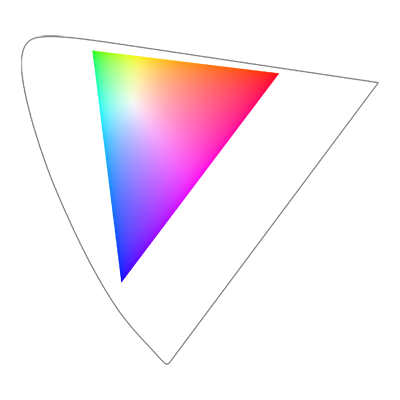 を表示します。
色度図はsRGBの範囲のみ色付けしてあり、入力画像と同じように色変更状態が反映されます。スライダーやボタンの動作によって、どの範囲の色がどのように変わるかのか全体像を把握するのに便利です。
-
 シミュレーションボタン
「シミュレーション」モード以外のモードで、各色覚タイプのシミュレーションを行う時に使用します。「色を見分ける」、「色を見つける」モードで色が変更された画像についても、リアルタイムで色覚シミュレーションすることができます。シミュレーションには、「シミュレーション」モードで設定した「シミュレーション色覚タイプ」と「シミュレーション強度」の値が使用されます。
-
 画像保存ボタン
現在表示している色変更後の画像を、写真アルバムに保存します。「設定」の「パラメータ入り画像保存」をONにすることにより、各種のパラメータ情報を保存画像上に加えることも可能です。
-
 カメラ・写真アルバム切替ボタン
使用する画像のソースを、「リアカメラ」、「フロントカメラ」(搭載機種のみ)、「写真アルバム」の中から選択するために「画像ソースポップアップボタン」を表示します。
-
 トーチボタン
トーチライトをONにします。このボタンは、トーチライト搭載機種でのみ表示されます。トーチライトは、アプリケーションがバックグラウンド動作になった時や、「静止ボタン」または長押し・ジェスチャーにより「静止」した時には自動的にOFFになります。画像ソースが「写真アルバム」の時は押せません。
-
 静止ボタン
静止ボタン
動画像の取り込みを一時停止し、「静止」状態にします。画像ソースが「写真アルバム」の時は押せません。「静止」状態の時は、パン・ジェスチャーにより画像のスクロールが可能です。ピンチ・ジェスチャーによる画像の拡大と組み合わせてご使用ください。「静止」状態でも色の変更、色名表示、カーソルの移動などが可能です。
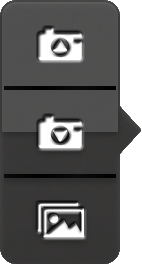 画像ソースポップアップボタン
使用する画像のソースを「 リアカメラ」、「
 フロントカメラ」(搭載機種のみ)、「
 写真アルバム」の中から選択します。
カーソル

画面上の位置を指定するために使用する丸いマークで、「色を見つける」モードと、「色名表示ボタン」がONになっている時に表示されます。カーソルは、画像のその部分の色を保持しており、カーソル色と呼ばれます。タップにより移動することができます。
色名ポップアップ
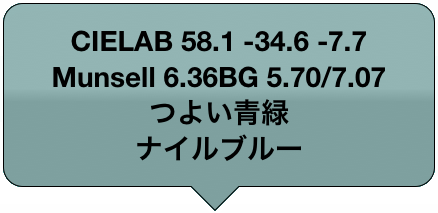
「色名ポップアップ」には、「設定」の「表示する色情報」で設定した4行の色情報を表示します。初期状態では、「CIELAB」、「マンセル」、「JIS(日本工業規格)系統色名」、「JIS慣用色名(最も近い色)」を表示します。
カーソル位置の色は、ガウシアンフィルタにより、縦横5x5ピクセルの加重平均を使用しています。ここで表示する色値、色名は、入力画像の色空間がsRGB、光源がD65の仮定の元、各種の規格に基づいて計算されていますが、必ずしも正確ではありません。
モードタブ
タップすることで、「色を見分ける」、「色を見つける」、「シミュレーション」の3モードの切替を行います。
「色を見分ける」モード
このモードは、P, D, T型色覚の人が混同しやすい色を見分けるために使用します。アプリケーションは、各色覚タイプの人が混同する色を結んだ混同色線に基づき、混同しやすい複数の色をなるべく細かく分断するようにカラーゾーンを設定し、そこに属する色を、元の色をなるべく保ったまま一番見分けやすい色になるように変更ます。カラーゾーンの区切りや色変更は、人間の感覚と合致する均等色空間上で計算されます。
色がわかりやすいように色変更された画像は、オリジナル画像と交互にスクリーンに表示されますので、変更部分が点滅しているかのように見えます。
- 「色を見分ける」ツールバー

「左ポップアップボタン」、「ゾーン範囲スライダー」、「右ポップアップボタン」を表示します。
- 左ポップアップボタン

「プリセットポップアップメニュー」を表示します。
- ゾーン範囲スライダー(設定範囲:(0.0〜1.0)〜(0.0〜1.0))

色変更を行うカラーゾーンの範囲を指定するスライダーで、サム(つまみ)が左右に2つあります。最も左(値0.0)は緑を含む領域、最も右(値1.0)は赤を含む領域を示します(ゾーン座標と呼びます)。
左のサムでカラーゾーンの開始位置のゾーン座標を、右のサムで終了位置のゾーン座標を設定します。サムとサムの間(青い部分)の中間付近をタッチすれば全体を同時に動かすことができます。
「設定」で「カラーゾーン反転」がONの場合はスライダーの色も反転します。「設定」で「自動カラーゾーン」がONの場合、サム間は黄色になります。
カラーゾーンは、設定されている色覚タイプに応じて、それらの人が一番色を見分けやすいように形作られています。カラーゾーンの範囲によって実際にどの色が変わるかは、「色度図表示ボタン」で色度図を表示しながら確認することができます。
- 右ポップアップボタン
「色覚タイプセレクタ」と「色変更2次元スライダー(色を見分ける)」の表示のON/OFFを行います。
- プリセットポップアップメニュー
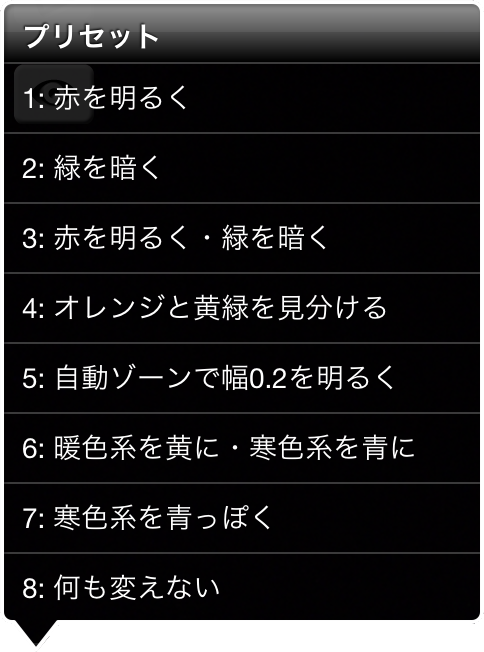
プリセットを選択するためのポップアップメニューです。プリセットには、プリセット1〜8までの8つがあり、「色を見分ける」で使用する複数のパラメータを一括してセットしておくことができます。メニュー上のプリセット名をタップすると、そのプリセットが選択され、直ちに内容が読み込まれ、各種パラメータが反映されます。
また、プリセット名をタップした状態まま2秒以上長押しすると、現在使用中のパラメータを、選択したプリセットに上書き保存することができます。各プリセットには初期値としてパラメータがセットされていますが、すべてのプリセットを自由に書き換えることが可能です。
- 色覚タイプセレクタ

使用者の色覚タイプを設定します。色覚タイプは「設定」画面および「色を見つける」モードでも設定が可能で、これらは連動しています。
- 色変更2次元スライダー(色を見分ける)(設定範囲:半径0.0〜0.5, 角度0.0〜1.0)
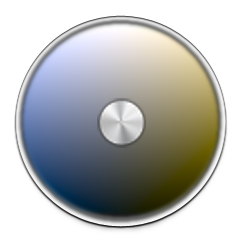
カラーゾーンに属する色をどのように変更するのかを設定する2次元スライダーです。各色覚タイプによって、このスライダーを動かした時の色変更方法が変わります。スライダーは円形です。
色変更のパラメータは、「色変化の強さ(距離)」と「色変化の方向(角度)」の2つがあり、サムが円の中心にある場合はどちらの値も0.0です。
「色変化の強さ(距離)」パラメータは、円の直径を1.0とした時のサムの中心からの距離で、大きいほど変化が強くなります。
「色変化の方向(角度)」パラメータは、円の上部を0度として時計回りでのサムの角度(360度(2π)で割って0.0〜1.0区間に正規化したもの)で、「色変化の方向」を設定します。例えば、P, D型であれば、角度が0.0(上)の時は白く、0.25(右)の時は黄色っぽく、0.5(下)の時は暗く、0.75(左)の時は青っぽくします。0.125なら明るく黄色っぽくすることになります。
このスライダーをダブルタップすると「ブーストモード」がONになります。(スライダー背景が濃い色になり、サムの色が金色に変わります。)
「色を見つける」モード
このモードでは、カーソル色(カーソル位置に表示されている色)に近似した色を変更します。画像の一部似たような色を見つけたり、あらかじめ設定してある基本色と近い色を見つけるために使用します。
このモードで言う「色が近い」とは、一般的に使われる「色が近い」と少しニュアンスが違います。例えば、明るい黄色と、暗い黄色は、一般的には近い色ではありませんが、このアプリケーションでは近い色と見なします。明度(明るい暗い)の違いは考慮せずに色度(「色み」や「色あい」などということもあります。)によって色の近い遠いを判断します。
- 「色を見つけるツールバー」

「左ポップアップボタン」、「検索半径スライダー」、「右ポップアップボタン」を表示します。
- 基本11色リボン

色を見つける目安となる基本11色を横に並べた領域で、横長のリボンのような形をしています。色は、左から順に、無彩色(N)、赤(R) 、黄赤(YR)、黄(Y)、黄緑(GY)、緑(G)、青緑(BG)、青(B)、青紫(PB)、紫(P)、赤紫(RP)で、それぞれJIS系統色名で「(ごく)あざやかな〜」と名付けられた色の中から選ばれています。
「基本11色リボン」が画面に表示中は、その部分にカーソルを合わせると、その色がカーソル色となり、色の検索の元色として使用されます。「基本11色ポップアップメニュー」から色名を選択すると、カーソルが自動的にこのリボン上に移動します。
- 左ポップアップボタン
「基本11色ポップアップメニュー」を表示します。
- 検索半径スライダー(設定範囲:0.0〜1.0)

元色(カーソル色)とどのくらい近い色を見つけるかを示す、検索半径を設定します。値が小さいほど近い色だけを探し、値が大きいほど異なった色も探します。
近いと判断された色は、「色変更2次元スライダー(色を見つける)」で設定されたパラメータに基づき、色が変更されます。色間の距離の計算は、u'v'色度を使用し、u'v'座標上の距離によって求めています。検索半径の値1.0は、u'v'座標での値0.1に相当します。
- 右ポップアップボタン
「色覚タイプセレクタ」と「色変更2次元スライダー(色を見つける)」の表示のON/OFFを行います。
- 基本11色ポップアップメニュー
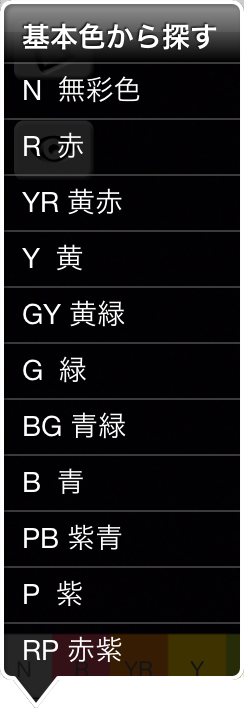
色を見つけるための目安となる11色の基本色の中から見つけたい色を選択します。メニュー上の色名をタップすると色が選択され、カーソルが「基本11色リボン」上の同じ色に移動します。
- 色覚タイプセレクタ
使用者の色覚タイプを設定します。色覚タイプは「設定」画面および「色を見分ける」モードでも設定が可能で、これらは連動しています。
- 色変更2次元スライダー(色を見つける)(設定範囲:半径0.0〜0.5, 角度0.0〜1.0)
検索して近いと判断した色をどのように変更するのかを設定する2次元スライダーです。「色を見分ける」モードの「色変更2次元スライダー(色を見分ける)」と意味や操作は同じですが、値は独立しています。「色を見つける」モードには「ブーストモード」は存在しません。
「シミュレーション」モード
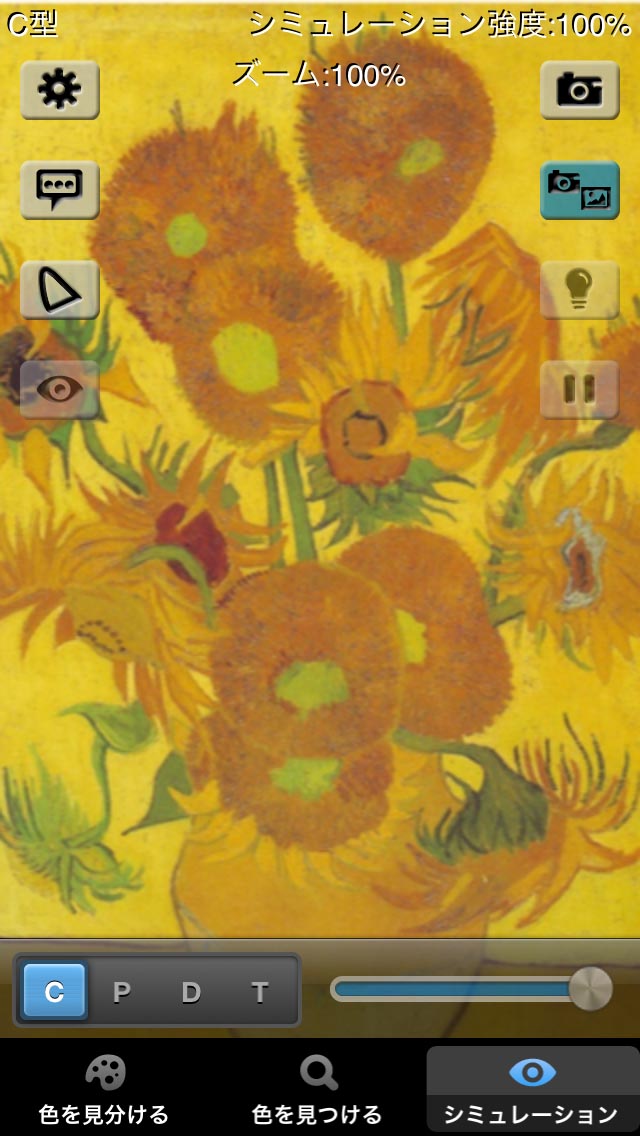
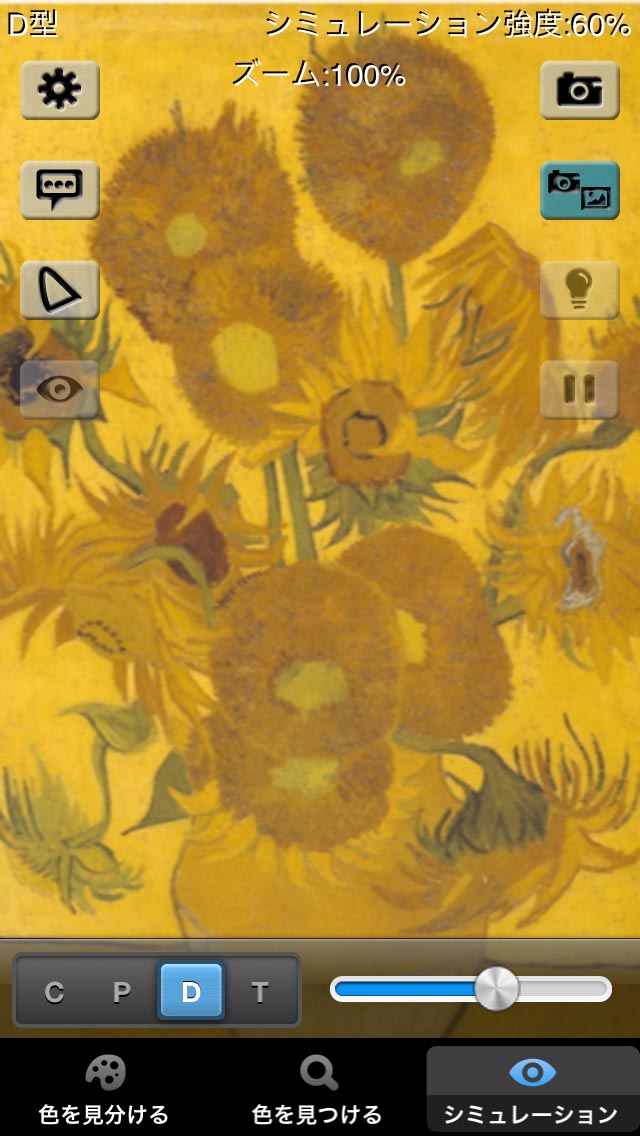
画像ソースから入力されたオリジナル画像を元に、指定された色覚タイプの人が見ているであろうシミュレーション画像を作成して表示します。
このシミュレーション画像は、姉妹アプリケーションである「色のシミュレータ」と同様の手法で、学術情報に基づいて作成されていますが、必ずしも正確とは限りませんので、目安としてお使いください。
- シミュレーションツールバー

「シミュレーション色覚タイプセレクタ」、「シミュレーション強度スライダー」を表示します。
- シミュレーション色覚タイプセレクタ

このモードおよび「シミュレーションボタン」をONにした時に、シミュレーションを行う色覚タイプを設定します。「C」が選択された場合はオリジナル画像のままとなります。
- シミュレーション強度スライダー(設定範囲:0.0〜1.0)

このモードおよび「シミュレーションボタン」をONにした時に行う色覚シミュレーションの強度を設定します。
値が0.0の時はシミュレーションせず、1.0の時はシミュレーションします。値が中間の時は、その値に応じて、オリジナル画像とシミュレーション画像を線形補間した画像を作成し、表示します。
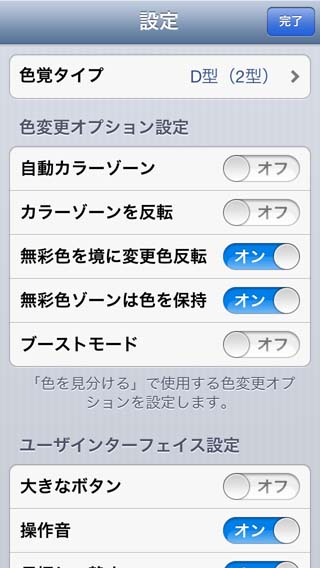
設定画面
- 色覚タイプ
「色を見分ける」「色を見つける」モードで使用する色覚タイプを、"P型(1型)"、"D型(2型)"、"T型(3型)"の中から設定します。
- 色変更オプション設定
「色を見分ける」モードで使用する各種色変更オプションを設定します。
- 自動カラーゾーン
カラーゾーンの中心を、カーソル位置に表示されている色に自動的に設定し、カーソル色を見分けやすくします。ONの場合は、「カラーゾーン範囲スライダー」が黄色くなり、自動的に動きます。カラーゾーンの幅は通常時と同様に「カラーゾーン範囲スライダー」で調整してください。
- カラーゾーンを反転
カラーゾーンを反転します。例えば、「カラーゾーン範囲スライダー」が0.3〜0.5の範囲の場合は、0.0〜0.3と0.5〜1.0がカラーゾーンとなり、その範囲の色が変更されます。赤側と緑側の双方の一部を一度に見分けたい場合(P, D型の例)などに有効です。
ONのときは、ステータス情報の「ゾーン」に"R"のインジケータが表示されます。
- 無彩色を境に色変更方向反転
P, D型の場合は、赤側と緑側を、T型の場合は、緑側と青側を瞬時に見分けるためのオプション機能です。
無彩色(モノクロ)の位置を境に、それより小さいゾーン座標にある色(P, D型の場合は、「カラーゾーン範囲スライダー」の左側)では、「色変更2次元スライダー」の「色変更の角度」を180度(π)= 0.5 回転させます。つまり、P, D型の場合は、色度図上の黄色、白、青を結ぶラインより緑側の色のみ、色変更の角度が0.0(白っぽく)の場合は、それが0.5(黒っぽく)であるかのように、0.25(黄色っぽく)の場合は、0.75(青っぽく)であるかのように色が変更されます。
- 無彩色ゾーンは色を保持
白や灰色は色変更せず、点滅しないようにします。正確には、無彩色とゾーン座標上の距離が近い色(±0.05以内)は色の変更を行いません。P, D型の場合は黄と青も、T型の場合は赤と青緑も変更されません。
- ブーストモード
通常時と比べて、強い色変更を行うモードです。「色変更2次元スライダー(色を見分ける)」の「色変化の強さ(距離)」に応じて色が大きく変化します。
ONのときは、「色変更2次元スライダー(色を見分ける)」の背景色が濃い色に、サムの色も銀色から金色へと変化し、ステータス情報の「色変化」に"B"のインジケータが表示されます。この設定は、「色変更2次元スライダー(色を見分ける)」をダブルタップしてONにすることもできます。
この設定がON時の色変更アルゴリズムは、通常時に使用される混同色線を使用した手法とは異なります。P, D型は575nmと475nmのスペクトル光に近い色に、T型は660nmと486nmのスペクトル光に近い色に近づけるような手法となります。
- ユーザインターフェイス設定
ユーザインターフェイス関係の設定を行います。
- 大きなボタン
「メイン画面」上部のボタンと、情報文字を少し大きくします。
- 操作音
ボタンを押した際にタップ音を出すようにします。
- 長押しで静止
「静止ボタン」に加えて、「メイン画面」を1秒以上長押ししても「静止」するようにします。
- 音量ボタンで画像保存
「画像保存ボタン」に加えて、デバイスの音量ボタンを押しても画像を写真アルバムに保存するようにします。
- パラメータ入り画像保存
画像を写真アルバムに保存する際に、モードとパラメータを画像上部に入れ込みます。
- 表示する色度図
「色度図表示ボタン」で表示する色度図の種類を選択します。「xy色度図」(CIE1931)か、「u'v'色度図」(CIE1976)が選択できます。
- 表示する色情報
「色名ポップアップ」の各行に表示する色情報の種類を選択します。
「RGB(元値)」、「XYZ」(CIE 1931)、「xyY」(CIE 1931)、「CIELAB」(CIE 1976)、「CIELUV」(CIE 1976)、「マンセル(近似値)」、「JIS系統色名」(JIS Z8102)、「JIS慣用色名(最も近い色)」(JIS Z8102)、「なし」の中から選択してください。
- プリセット設定
プリセット1〜8を選ぶと、それぞれのプリセットのパラメータを表示・設定することができます。
初期状態でプリセットにはあらかじめ値がセットされています。詳しくは「プリセット初期設定」をご覧ください。
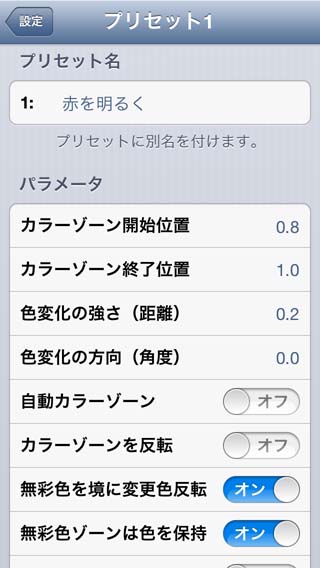
- プリセット名
プリセットに別名を付けます。ここで設定した別名は、「色を見分ける」モードの「プリセットポップアップメニュー」に表示されます。「赤を明るく」など短くてわかりやすい名前を付けると便利です。
- パラメータ
「色を見分ける」で使用するパラメータを設定します。それぞれのパラメータ意味や設定範囲は、「メイン画面」のスライダーや、設定画面のスイッチと同じです。
- カラーゾーン開始位置
- カラーゾーン終了位置
- 色変化の強さ(距離)
- 色変化の方向(角度)
- 自動カラーゾーン
- カラーゾーンを反転
- 無彩色を境に色変更方向反転
- 無彩色ゾーンは色を保持
- ブーストモード
- このプリセットを今すぐ使用する
このプリセットの内容を、直ちに現在のパラメータに反映します。現在使用しているパラメータは上書きされ、失われます。
- 現在使用中のパラメータを保存する
このプリセットに、現在使用中のパラメータを保存します。これまで保存されていたパラメータは上書きされ、失われます。
- 初期値に戻す
このプリセットのすべてのパラメータを、選択中の「色覚タイプ」に応じて、初期値に戻します。
- リセット
すべての設定(色覚タイプ以外)を初期値に戻します。
このアプリケーションでは、同じパラメータでも、色覚タイプによってそれが示す色や色の範囲が違います。標準ではP, D型用のプリセットがセットされていますが、T型のプリセットを使用したい場合は、「色覚タイプ」で「T型(3型)」を選択した上で、このボタンを押して設定をリセットしてください。T型のプリセットがセットされます。一度日本語で使用した後に英語のプリセットに変えたい場合やその逆の場合にも同様の方法で初期化できます。
- マニュアル表示
マニュアルを表示します。
- アプリケーション情報
バージョンと著作権情報を表示します。
ジェスチャー一覧
本アプリケーションはいくつかのジェスチャーをサポートしています。
- シングルタップ
画像ソースがカメラで、カーソルが表示されていない時は、タップした部分にカメラフォーカスと露出を合わせます。
カーソルが表示されている時は、タップした位置に、カーソル位置を移動します。
ユーザインターフェイス非表示時中は、表示します。
- ダブルタップ
カーソルが表示されていない時は、ズームを100%、パンを0にリセットします。
「色変更2次元スライダー(色を見つける)」をダブルタップすると「ブーストモード」のON・OFFを切り替えます。
「ゾーン範囲スライダー」と「検索半径スライダー」をダブルタップするとゾーンの幅や検索半径が0.0となりオリジナル画像が表示され、再度ダブルタップすると元に戻ります。
- ピンチ
画像を拡大・縮小します。ズーム倍率は最大500%です。
- パン
「静止」状態または画像ソースが「画像ファイル」の場合、画像をパン(縦または横にスクロール移動)します。
- シェイク
ズームを100%、パンを0にリセットし、「静止」状態の時は「静止」を解除します。
- 長押し(ロングプレス)
1秒:「静止」してない時は「静止」状態に。 2秒:「静止」状態の時は「静止」を解除します。
- 2本指で右スワイプ
ユーザインタフェイスを非表示にします。シングルタップで再表示できます。
プリセット初期設定
P, D型用
| プリセット1 |
| プリセット名:「赤を明るく」 |
| カラーゾーン開始位置:0.8 |
カラーゾーン終了位置:1.0 |
| 色変化の強さ(距離):0.2 |
色変化の方向(角度):0.0 |
| 自動カラーゾーン:OFF |
カラーゾーンを反転:OFF |
| 無彩色を境に色変更反転:ON |
無彩色ゾーンは色を保持:ON |
| ブーストモード:OFF |
| プリセット2 |
| プリセット名:「緑を暗く」 |
| カラーゾーン開始位置:0.0 |
カラーゾーン終了位置:0.25 |
| 色変化の強さ(距離):0.2 |
色変化の方向(角度):0.0 |
| 自動カラーゾーン:OFF |
カラーゾーンを反転:OFF |
| 無彩色を境に色変更反転:ON |
無彩色ゾーンは色を保持:ON |
| ブーストモード:OFF |
| プリセット3 |
| プリセット名:「赤を明るく・緑を暗く」 |
| カラーゾーン開始位置:0.25 |
カラーゾーン終了位置:0.8 |
| 色変化の強さ(距離):0.2 |
色変化の方向(角度):0.0 |
| 自動カラーゾーン:OFF |
カラーゾーンを反転:ON |
| 無彩色を境に色変更反転:ON |
無彩色ゾーンは色を保持:ON |
| ブーストモード:OFF |
| プリセット4 |
| プリセット名:「オレンジと黄緑を見分ける」 |
| カラーゾーン開始位置:0.33522 |
カラーゾーン終了位置:0.48522 |
| 色変化の強さ(距離):0.45 |
色変化の方向(角度):0.2 |
| 自動カラーゾーン:OFF |
カラーゾーンを反転:ON |
| 無彩色を境に色変更反転:ON |
無彩色ゾーンは色を保持:OFF |
| ブーストモード:OFF |
| プリセット5 |
| プリセット名:「自動色ゾーンで幅0.2を明るく」 |
| カラーゾーン開始位置:0.0 |
カラーゾーン終了位置:0.2 |
| 色変化の強さ(距離):0.2 |
色変化の方向(角度):0.0 |
| 自動カラーゾーン:ON |
カラーゾーンを反転:OFF |
| 無彩色を境に色変更反転:OFF |
無彩色ゾーンは色を保持:ON |
| ブーストモード:OFF |
| プリセット6 |
| プリセット名:「暖色系を黄に・寒色系を青に」 |
| カラーゾーン開始位置:0.0 |
カラーゾーン終了位置:1.0 |
| 色変化の強さ(距離):0.4 |
色変化の方向(角度):0.25 |
| 自動カラーゾーン:OFF |
カラーゾーンを反転:OFF |
| 無彩色を境に色変更反転:ON |
無彩色ゾーンは色を保持:ON |
| ブーストモード:ON |
| プリセット7 |
| プリセット名:「寒色系を青っぽく」 |
| カラーゾーン開始位置:0.0 |
カラーゾーン終了位置:0.33522 |
| 色変化の強さ(距離):0.25 |
色変化の方向(角度):0.75 |
| 自動カラーゾーン:OFF |
カラーゾーンを反転:OFF |
| 無彩色を境に色変更反転:OFF |
無彩色ゾーンは色を保持:OFF |
| ブーストモード:ON |
| プリセット8 |
| プリセット名:「何も変えない」 |
| カラーゾーン開始位置:0.5 |
カラーゾーン終了位置:0.5 |
| 色変化の強さ(距離):0.0 |
色変化の方向(角度):0.0 |
| 自動カラーゾーン:OFF |
カラーゾーンを反転:OFF |
| 無彩色を境に色変更反転:OFF |
無彩色ゾーンは色を保持:OFF |
| ブーストモード:OFF |
T型用
| プリセット1 |
| プリセット名:「緑を明るく」 |
| カラーゾーン開始位置:0.8 |
カラーゾーン終了位置:1.0 |
| 色変化の強さ(距離):0.2 |
色変化の方向(角度):0.0 |
| 自動カラーゾーン:OFF |
カラーゾーンを反転:OFF |
| 無彩色を境に色変更反転:ON |
無彩色ゾーンは色を保持:ON |
| ブーストモード:OFF |
| プリセット2 |
| プリセット名:「青を暗く」 |
| カラーゾーン開始位置:0.0 |
カラーゾーン終了位置:0.25 |
| 色変化の強さ(距離):0.2 |
色変化の方向(角度):0.0 |
| 自動カラーゾーン:OFF |
カラーゾーンを反転:OFF |
| 無彩色を境に色変更反転:ON |
無彩色ゾーンは色を保持:ON |
| ブーストモード:OFF |
| プリセット3 |
| プリセット名:「緑を明るく・青を暗く」 |
| カラーゾーン開始位置:0.25 |
カラーゾーン終了位置:0.8 |
| 色変化の強さ(距離):0.2 |
色変化の方向(角度):0.0 |
| 自動カラーゾーン:OFF |
カラーゾーンを反転:ON |
| 無彩色を境に色変更反転:ON |
無彩色ゾーンは色を保持:ON |
| ブーストモード:OFF |
| プリセット4 |
| プリセット名:「緑と青紫を見分ける」 |
| カラーゾーン開始位置:0.63022 |
カラーゾーン終了位置:0.78022 |
| 色変化の強さ(距離):0.45 |
色変化の方向(角度):0.2 |
| 自動カラーゾーン:OFF |
カラーゾーンを反転:ON |
| 無彩色を境に色変更反転:ON |
無彩色ゾーンは色を保持:OFF |
| ブーストモード:OFF |
| プリセット5 |
| プリセット名:「自動色ゾーンで幅0.2を明るく」 |
| カラーゾーン開始位置:0.0 |
カラーゾーン終了位置:0.2 |
| 色変化の強さ(距離):0.2 |
色変化の方向(角度):0.0 |
| 自動カラーゾーン:ON |
カラーゾーンを反転:OFF |
| 無彩色を境に色変更反転:OFF |
無彩色ゾーンは色を保持:ON |
| ブーストモード:OFF |
| プリセット6 |
| プリセット名:「緑側を赤く・青側を青緑に」 |
| カラーゾーン開始位置:0.0 |
カラーゾーン終了位置:1.0 |
| 色変化の強さ(距離):0.4 |
色変化の方向(角度):0.25 |
| 自動カラーゾーン:OFF |
カラーゾーンを反転:OFF |
| 無彩色を境に色変更反転:ON |
無彩色ゾーンは色を保持:ON |
| ブーストモード:ON |
| プリセット7 |
| プリセット名:「青,青紫,紫,赤紫を赤く」 |
| カラーゾーン開始位置:0.0 |
カラーゾーン終了位置:0.63022 |
| 色変化の強さ(距離):0.25 |
色変化の方向(角度):0.75 |
| 自動カラーゾーン:OFF |
カラーゾーンを反転:OFF |
| 無彩色を境に色変更反転:OFF |
無彩色ゾーンは色を保持:OFF |
| ブーストモード:ON |
| プリセット8 |
| プリセット名:「何も変えない」 |
| カラーゾーン開始位置:0.5 |
カラーゾーン終了位置:0.5 |
| 色変化の強さ(距離):0.0 |
色変化の方向(角度):0.0 |
| 自動カラーゾーン:OFF |
カラーゾーンを反転:OFF |
| 無彩色を境に色変更反転:OFF |
無彩色ゾーンは色を保持:OFF |
| ブーストモード:OFF |
その他
- 本アプリケーションは、浅田一憲(医学博士・メディアデザイン学博士)によって開発され、無償でリリースされています。(特許出願中)
- 本アプリケーションで使用しているシミュレーションアルゴリズムは、下記の学術論文の提案手法に基づいており、それぞれの色覚タイプを持つ人のうちもっとも強度の、2色覚者が見ているであろう色を高速演算により擬似的に再現しています。
H. Brettel, F.Viénot, and J. D. Mollon: Computerized simulation of color appearance for dichromats, Journal of the Optical Society of America A, vol.14, no.10, pp.2647-2655 (Oct. 1997).
- 本アプリケーションで表示しているシミュレーション画像は、2色覚者の色の見えを特定の手法と条件下で予測したものであり、必ずしも正確とは限りません。また、色覚には個人差があります。
- 本アプリケーションで表示している色値、色名は、特定の前提条件を仮定して計算により算出していますが、必ずしも正確とは限りません。また、使用するデバイスのカメラやスクリーンの特性にはバラツキがあります。
- 本アプリケーションで使用している色名検索アルゴリズムは、「色彩ヘルパー」の開発者である西岡大祐さんと共同で開発しました。
- 本マニュアルで使用している「色覚異常」、「1型」、「2型」、「3型」などの用語は、学術用語です。
- ACVRangeSelector, Copyright © 2013 Antonio Cabezuelo Vivo (MIT license).
- CMPopTipView, Copyright © 2010-2012 Chris Miles (MIT license).
- InAppSettingsKit, Copyright © Luc Vandal and Ortwin Gentz (BSD license).
- LKPopupMenuController, Copyright © 2011 Hiroshi Hashiguchi (MIT license).
- QBPopupMenu, Copyright © 2013 by Katsuma Tanaka (MIT License).
- RMUniversalAlert, Copyright © 2014 Ryan Maxwell (MIT License).
- URBSegmentedControl, Copyright © 2012 Nicholas Shipes, Urban10 Interactive and other contributors (MIT license).
- TabBarKit, Copyright © 2010-2011 David Morford (BSD license).
- BSD license: (InAppSettingsKit, TabBarKit)
Redistribution and use in source and binary forms, with or without modification, are permitted provided that the following conditions are met:
* Redistributions of source code must retain the above copyright notice, this list of conditions and the following disclaimer.
* Redistributions in binary form must reproduce the above copyright notice, this list of conditions and the following disclaimer in the documentation and/or other materials provided with the distribution.
* Neither the name of the author nor the names of its contributors may be used
to endorse or promote products derived from this software without specific prior written permission.
THIS SOFTWARE IS PROVIDED BY THE COPYRIGHT HOLDERS AND CONTRIBUTORS "AS IS" AND ANY EXPRESS OR IMPLIED WARRANTIES, INCLUDING, BUT NOT LIMITED TO, THE IMPLIED WARRANTIES OF MERCHANTABILITY AND FITNESS FOR A PARTICULAR PURPOSE ARE DISCLAIMED. IN NO EVENT SHALL THE COPYRIGHT OWNER OR CONTRIBUTORS BE LIABLE FOR ANY DIRECT, INDIRECT, INCIDENTAL, SPECIAL, EXEMPLARY, OR CONSEQUENTIAL DAMAGES (INCLUDING, BUT NOT LIMITED TO, PROCUREMENT OF SUBSTITUTE GOODS OR SERVICES; LOSS OF USE, DATA, OR PROFITS; OR BUSINESS INTERRUPTION) HOWEVER CAUSED AND ON ANY THEORY OF LIABILITY, WHETHER IN CONTRACT, STRICT LIABILITY, OR TORT (INCLUDING NEGLIGENCE OR OTHERWISE) ARISING IN ANY WAY OUT OF THE USE OF THIS SOFTWARE, EVEN IF ADVISED OF THE POSSIBILITY OF SUCH DAMAGE.
- MIT license: (ACVRangeSelector, CMPopTipView, LKPopupMenuController, QBPopupMenu, RMUniversalAlert and URBSegmentedControl)
Permission is hereby granted, free of charge, to any person obtaining a copy of this software and associated documentation files (the "Software"), to deal in the Software without restriction, including without limitation the rights to use, copy, modify, merge, publish, distribute, sublicense, and/or sell copies of the Software, and to permit persons to whom the Software is furnished to do so, subject to the following conditions:
The above copyright notice and this permission notice shall be included in all copies or substantial portions of the Software.
THE SOFTWARE IS PROVIDED "AS IS", WITHOUT WARRANTY OF ANY KIND, EXPRESS OR IMPLIED, INCLUDING BUT NOT LIMITED TO THE WARRANTIES OF MERCHANTABILITY, FITNESS FOR A PARTICULAR PURPOSE AND NONINFRINGEMENT. IN NO EVENT SHALL THE AUTHORS OR COPYRIGHT HOLDERS BE LIABLE FOR ANY CLAIM, DAMAGES OR OTHER LIABILITY, WHETHER IN AN ACTION OF CONTRACT, TORT OR OTHERWISE, ARISING FROM, OUT OF OR IN CONNECTION WITH THE SOFTWARE OR THE USE OR OTHER DEALINGS IN THE SOFTWARE.
 open image
 open image
 open image
 open image
 open image
 open image
 open image
 open image
 open image